
Wat doet Automated Communication?
Wanneer er een ondersteunde gebeurtenis plaatsvindt in Muto, zoals een wijziging van een toewijzing, kan Muto automatisch een e-mail versturen naar:
- Leveranciers: bijvoorbeeld leasingmaatschappijen of verzekeraars die aan het voertuig gekoppeld zijn
- Interne medewerkers: collega's die je als interne ontvanger toevoegt
- BCC: e-mailadressen die een verborgen kopie van elke uitgaande e-mail ontvangen
Elke groep wordt afzonderlijk ingesteld. Je kunt bijvoorbeeld leveranciers op de hoogte brengen zonder je interne team te informeren, of omgekeerd.
Alle triggers zijn standaard uitgeschakeld. Er wordt niets verstuurd totdat je zelf een trigger activeert.
Automated Communication instellen (Stap voor stap uitleg en Q&A onder de video)
1. Voeg communicatie-e-mailadressen toe aan je leveranciers
Automatische e-mails worden verstuurd naar het veld Communication emails van de leverancier, niet naar het algemene e-mailadres van de leverancier.
- Ga naar Suppliers → klik op de leverancier → klik op Edit.
- Voeg één of meerdere e-mailadressen toe. Je kunt meerdere adressen per leverancier toevoegen.
- Klik op Save.
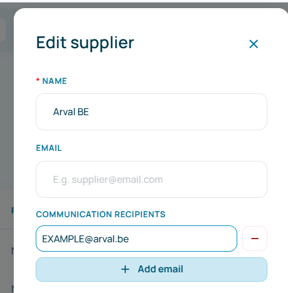
Herhaal dit voor elke leverancier die automatische meldingen moet ontvangen.
Het algemene e-mailadres en de communicatie-e-mailadressen van een leverancier zijn aparte velden. Automatische berichten worden uitsluitend naar de communicatie-e-mailadressen verstuurd. Alleen het algemene e-mailadres invullen is dus niet voldoende.
2. Open Automated Communication
- Ga naar Settings.
- Open Automated communication.
Je ziet twee tabbladen:
- Recipients & triggers — wie e-mails ontvangt en voor welke gebeurtenissen
- Communication logs — welke e-mails in de wachtrij staan, verstuurd of geannuleerd zijn
3. Voeg interne ontvangers en BCC toe
Onder Recipients & triggers:
- Voeg de e-mailadressen toe van de interne medewerkers die meldingen moeten ontvangen.
- Voeg indien gewenst BCC-adressen toe.
Alle interne ontvangers krijgen dezelfde meldingen wanneer een interne trigger is ingeschakeld. Het is momenteel niet mogelijk om verschillende gebeurtenissen aan specifieke personen of rollen toe te wijzen. Je kunt bijvoorbeeld niet instellen dat HR alleen werknemersupdates ontvangt en Fleet alleen wijzigingen aan toewijzingen.
4. Kies voor welke gebeurtenissen een e-mail wordt verstuurd
Activeer per trigger de gebeurtenissen waarvoor je een e-mail wilt versturen naar leveranciers en/of het interne team.
Mogelijke gebeurtenissen zijn onder andere:
- Assignment started — een nieuwe toewijzing wordt aangemaakt of de startdatum wordt gewijzigd
- Assignment stopped — een einddatum voor een toewijzing wordt toegevoegd of gewijzigd
- Assignment or driver details updated — belangrijke gegevens van de toewijzing of bestuurder wijzigen
- Employee contact changes — adres, e-mailadres, telefoonnummer of taal van een werknemer wordt gewijzigd
- Asset archived — een asset wordt gearchiveerd
De exacte lijst die je in Muto ziet, toont de gebeurtenissen waarvoor momenteel automatische communicatie beschikbaar is. Activeer alleen de gebeurtenissen waarvoor je effectief een e-mail wilt versturen.
Via het menu op elke triggerregel vind je extra opties, waaronder email preview en contract type filters.
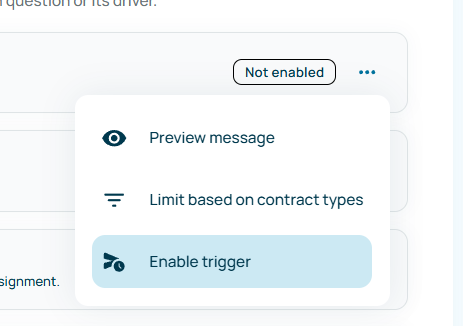
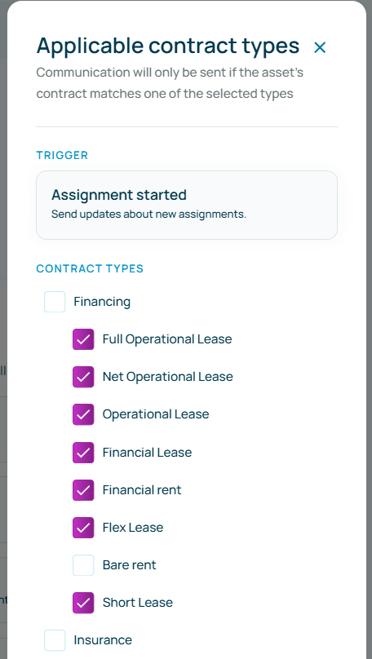
5. Beperk e-mails per contracttype voor leveranciers
Voor triggers naar leveranciers kun je de automatische communicatie beperken tot bepaalde contracttypes, bijvoorbeeld alleen Full Operational Lease-contracten binnen Financing.
Zo ontvangt een leverancier alleen gebeurtenissen die voor hem relevant zijn, in plaats van meldingen over elke toewijzing binnen je wagenpark.
6. Bekijk een voorbeeld van de e-mail
Open via het menu van een trigger de email preview om het standaardbericht voor die gebeurtenis te bekijken.
Je kunt de template bekijken, maar in deze versie kun je het onderwerp, de aanspreking en de inhoud niet aanpassen.
7. Activeer de trigger
Zijn de ontvangers en eventuele contracttypefilters correct ingesteld? Activeer dan de trigger.
Vanaf dat moment zet Muto automatisch een e-mail klaar wanneer een overeenkomende gebeurtenis plaatsvindt.
Voor een gecontroleerde uitrol raden we aan om te starten met één leverancier en één trigger, bijvoorbeeld Assignment started. Controleer daarna het Communication log voordat je de overige triggers activeert.
Opvolgen wat er werd verstuurd: Communication logs
Open het tabblad Communication logs om alle automatische e-mails te bekijken die in de wachtrij staan, verstuurd of geannuleerd zijn.
Elke regel toont doorgaans:
- Ontvanger en leverancier
- De gebeurtenis die de e-mail heeft geactiveerd
- De bijbehorende asset en werknemer
- Status en verzendtijd, of Pending / Canceled
Je kunt:
- Zoeken op het e-mailadres van de ontvanger
- Filteren op status: Pending, Sent of Canceled
Een e-mail annuleren
Wanneer een gebeurtenis plaatsvindt, wordt de e-mail eerst in de wachtrij geplaatst. Je hebt vervolgens 60 seconden om de verzending te annuleren.
- Open Communication logs.
- Zoek de e-mail met de status Pending.
- Kies Cancel sending en bevestig.
Alleen e-mails met de status Pending kunnen worden geannuleerd. Een e-mail die al verstuurd is, kan niet meer worden ingetrokken.
Wat is momenteel nog niet mogelijk?
Automated Communication ondersteunt momenteel nog niet:
- De inhoud, aanspreking of het onderwerp van e-mails aanpassen via de interface
- Pdf's of andere documenten als bijlage toevoegen
- Een eigen afzenderadres gebruiken — e-mails worden verstuurd vanuit
no-reply@mutomobility.com - Verschillende meldingen instellen per interne medewerker — alle interne ontvangers ontvangen dezelfde geactiveerde meldingen
- Kolommen sorteren in het Communication log
- Een e-mail annuleren nadat deze al verstuurd is
- Alle communicatie met leveranciers vervangen — documenten, uitzonderingen en ad-hoccommunicatie blijven manueel
Veelgestelde vragen
We versturen deze e-mails nu al via Outlook. Waarom zouden we Automated Communication gebruiken?
Muto verstuurt automatisch de juiste melding wanneer een gebeurtenis plaatsvindt. Je team hoeft er dus niet meer aan te denken om zelf een e-mail te versturen. In het Communication log kun je bovendien controleren wat er verstuurd werd, naar wie en wanneer.
Kunnen we de e-mailtemplates aanpassen?
Nog niet in deze versie.
Kunnen we de e-mails in het Nederlands of Frans versturen?
Automatische e-mails worden verzonden in de taal die is ingesteld voor de leverancier. Momenteel worden Engels (EN), Nederlands (NL) en Frans (FR) ondersteund.
Wie ontvangt de e-mail: het algemene e-mailadres van de leverancier of de communicatie-e-mailadressen?
Alleen de communication emails die op de leverancier zijn ingesteld. Je kunt meerdere adressen per leverancier toevoegen.
Wat gebeurt er als een leverancier geen e-mailadres heeft?
Als er geen communicatie-e-mailadres is ingesteld, toont Muto “No email”. Zo kun je het e-mailadres aanvullen voordat je de trigger activeert. Het ontbrekende adres is duidelijk zichtbaar, zodat de melding niet ongemerkt mislukt.
Wat als we niet willen dat elke leverancier elke melding ontvangt?
Je configureert triggers per leverancier en kunt ze, waar nodig, verder beperken op basis van contracttype. Leveranciers ontvangen alleen de gebeurtenissen die je voor hen activeert.
Ontvangen interne collega's ook elke melding?
Interne ontvangers werken met één gedeelde lijst. Wanneer een interne trigger actief is, ontvangt iedereen op die lijst de betreffende melding. Het is momenteel niet mogelijk om verschillende gebeurtenissen toe te wijzen aan specifieke rollen zoals Fleet, HR of Finance.
Hoe weten we of een e-mail daadwerkelijk verstuurd is?
Open Communication logs. Daar kun je controleren of een e-mail Pending, Sent of Canceled is.
Wat als iemand een fout maakt?
Open onmiddellijk Communication logs en annuleer de e-mail zolang deze nog Pending is. Je hebt hiervoor 60 seconden. Zodra de e-mail verstuurd is, kan deze niet meer worden geannuleerd.
Kunnen deze e-mails in de spamfolder terechtkomen?
Automatische e-mails worden verstuurd vanuit no-reply@mutomobility.com. Om te voorkomen dat ze worden tegengehouden, kun je leveranciers en je IT-team vragen om dit adres toe te voegen aan hun lijst met toegestane afzenders.
Kan een bestuurder of werknemer deze automatische e-mails ontvangen?
Automated Communication is bedoeld voor leveranciers en ingestelde interne ontvangers. E-mails kunnen momenteel niet automatisch naar individuele bestuurders of werknemers worden verstuurd.