
Voor je begint
Zorg ervoor dat:
- je bestand in CSV- of XLSX-formaat staat;
- de eerste rij de kolomkoppen bevat;
- elke rij één record voorstelt;
- je bestand geen onnodige totalen, lege rijen of samengevoegde cellen bevat;
- leveranciers, assets en andere gekoppelde gegevens al in Muto bestaan waar dat nodig is;
- datums, bedragen en percentages in een consistente indeling staan.
Als je met een lege databank start, is de meest logische importvolgorde: Employees, Assets, Contracts, Cards, Charging Stations en als laatste Assignments.
Assignments kun je pas importeren wanneer de nodige gegevens al in Muto aanwezig zijn.
Je kunt je eigen leveranciersbestand gebruiken of starten met een van de beschikbare Muto-templates.
Smart Import gebruiken
1. Klik in het dashboard op Import Data.
2. Upload je CSV- of XLSX-bestand door het naar het uploadvak te slepen, of klik om een bestand te selecteren.
3. Kies Customer Import, Template of Supplier Template.
Custom Import 🛠️
Kies deze optie als je bestand een unieke structuur heeft of als je specifieke regels wilt instellen voor deze import.
Wanneer gebruik je dit?
Voor eenmalige bestanden of nieuwe dataformaten.
Wat kun je verwachten?
Je kiest zelf welke gegevens je wilt importeren en hoe elke waarde aan de juiste Muto-velden wordt gekoppeld.
Saved Templates 💾
Met deze optie hergebruik je een configuratie die je eerder hebt aangemaakt en opgeslagen.
Wanneer gebruik je dit?
Voor terugkerende imports, zoals maandelijkse employee-updates, waarbij de bestandsstructuur hetzelfde blijft.
Wat kun je verwachten?
Muto past je eerder opgeslagen mapping- en validatieregels automatisch toe, zodat je sneller en consistenter kunt importeren.
Supplier Templates 🏢
Muto Connect bevat vooraf ingestelde templates voor grote leveranciers uit de sector, zoals KBC en Alphabet.
Wanneer gebruik je dit?
Wanneer je een standaardbestand importeert dat rechtstreeks uit een leveranciersportaal werd geëxporteerd.
Wat kun je verwachten?
Muto herkent de bestandsstructuur al, waardoor de mapping automatisch gebeurt voor een snellere en nauwkeurigere import.
Kolommen koppelen aan Muto-velden
Koppel daarna elke kolom uit je bestand aan het juiste Muto-veld.
Je kunt dan:
- handmatig het juiste Muto-veld selecteren;
- kolommen overslaan die niet relevant zijn;
- voorgestelde mappings aanpassen;
- meerdere kolommen samenvoegen in één veld *(hieronder uitgelegd)*;
- berekeningen maken op basis van één of meerdere kolommen *(hieronder uitgelegd)*;
- Find and replace gebruiken om terugkerende waarden te corrigeren.
Wanneer je mappings klaar zijn, klik je op Confirm.
Kolommen samenvoegen
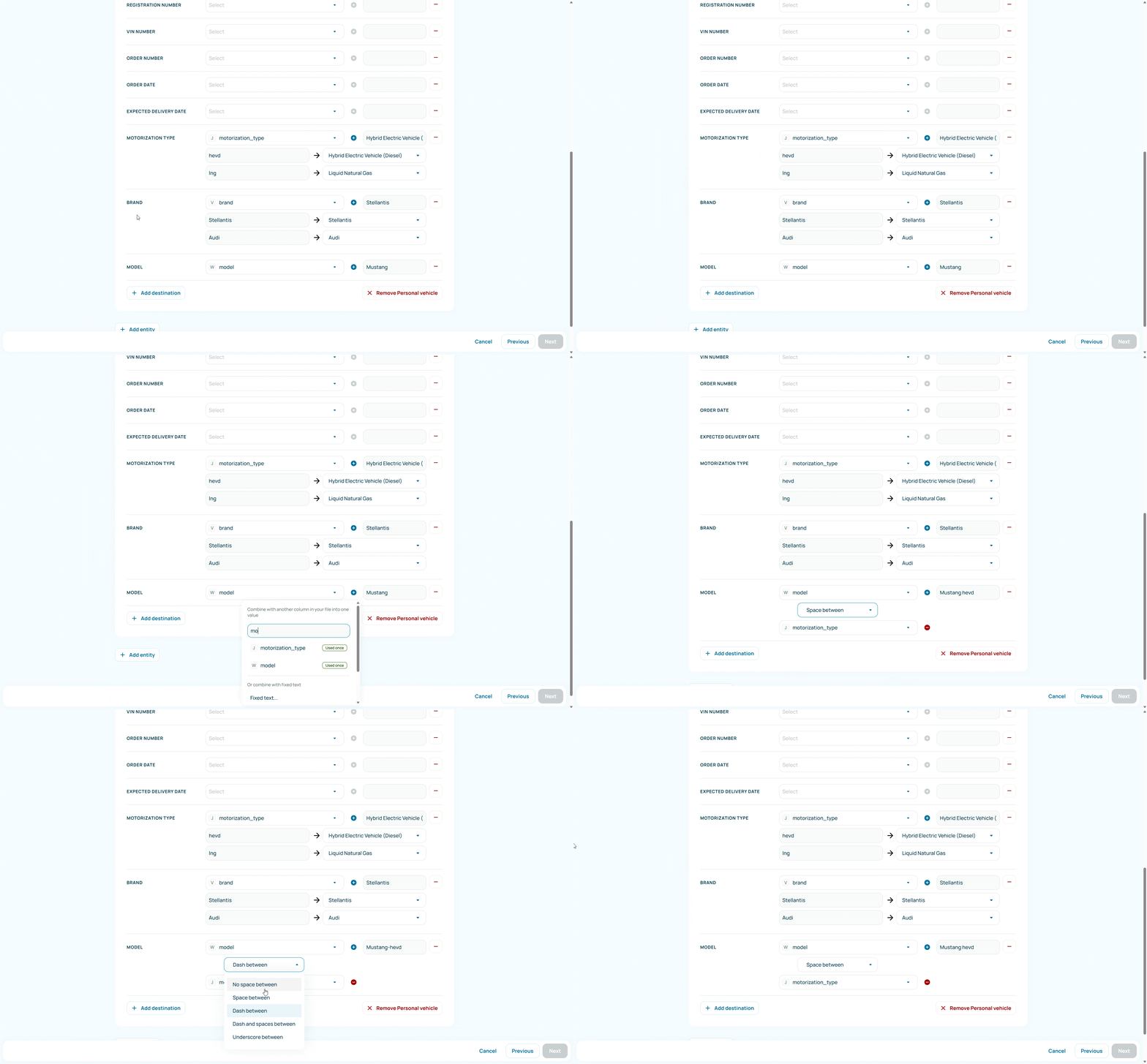
Soms staat de informatie die je nodig hebt verspreid over meerdere kolommen in je bestand. Met Smart Import kun je die kolommen samenvoegen vóór je de import afrondt.
Je kunt bijvoorbeeld het volgende samenvoegen:
- Brand en Model in één voertuigomschrijving;
- First Name en Last Name in één veld voor Driver Name;
- Street Name en House Number in één adresveld;
- meerdere delen van een interne referentie in één identificatieveld.
Selecteer de kolommen die je wilt combineren en kies daarna het Muto-veld waarin de samengevoegde waarde moet komen. Controleer altijd de preview om zeker te zijn dat alles correct wordt weergegeven.
Berekeningen uitvoeren
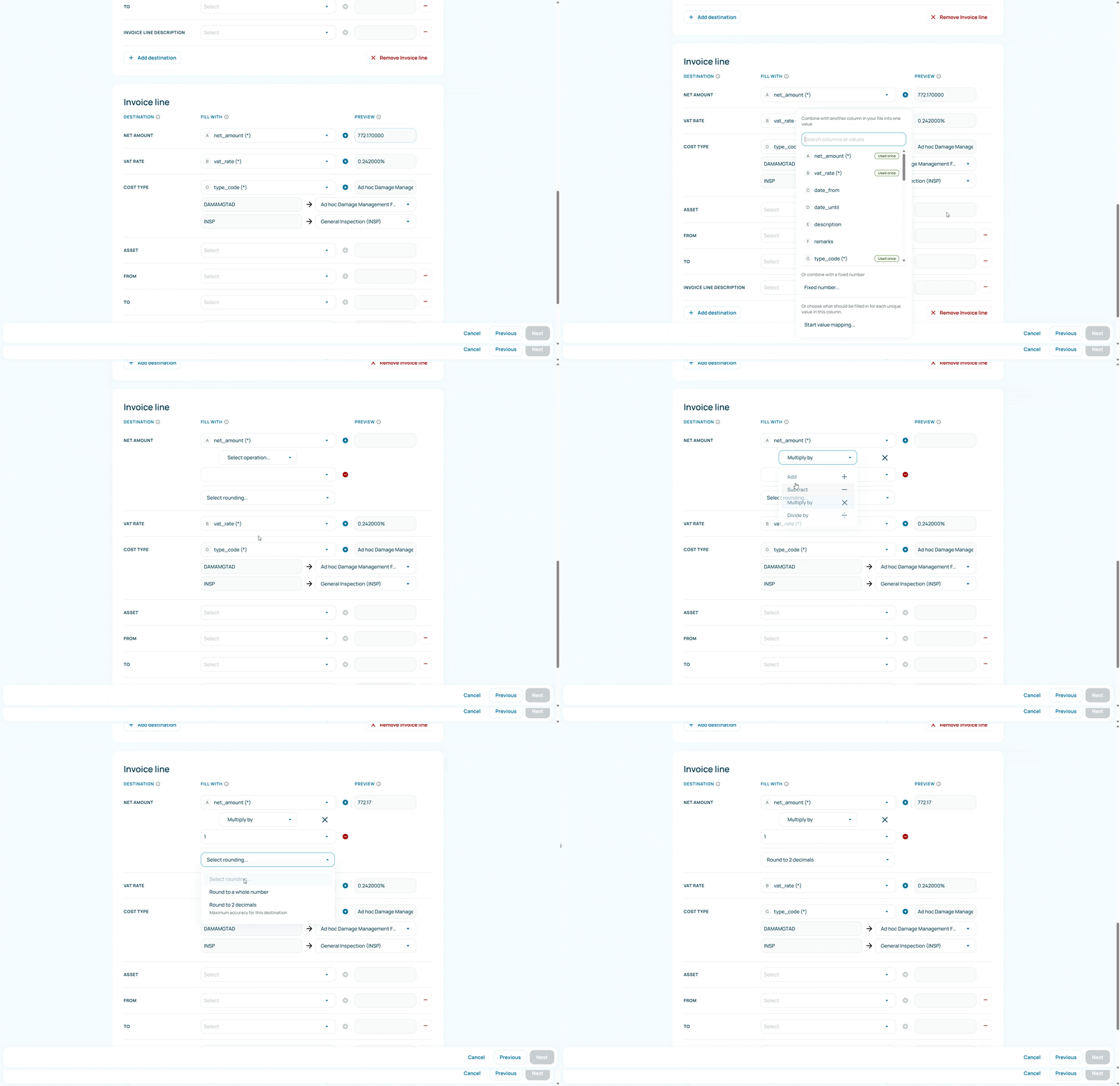
Smart Import kan ook berekeningen uitvoeren tijdens het importproces. Dat is handig wanneer de waarde die Muto nodig heeft niet als aparte kolom in je leveranciersbestand staat.
Je kunt bijvoorbeeld:
- een btw-inclusief bedrag berekenen op basis van een nettobedrag en btw-tarief;
- een maandkost berekenen op basis van een jaarbedrag;
- een eenheidsprijs vermenigvuldigen met een hoeveelheid;
- waarden uit verschillende kolommen optellen of aftrekken;
- waarden zoals TCO afleiden uit bestaande data.
Het berekende resultaat zie je meteen in de importpreview. Controleer dit altijd goed voordat je de import afrondt, zeker bij financiële gegevens.
How-to guides
Een ordernummer aanmaken wanneer je bestand er geen bevat
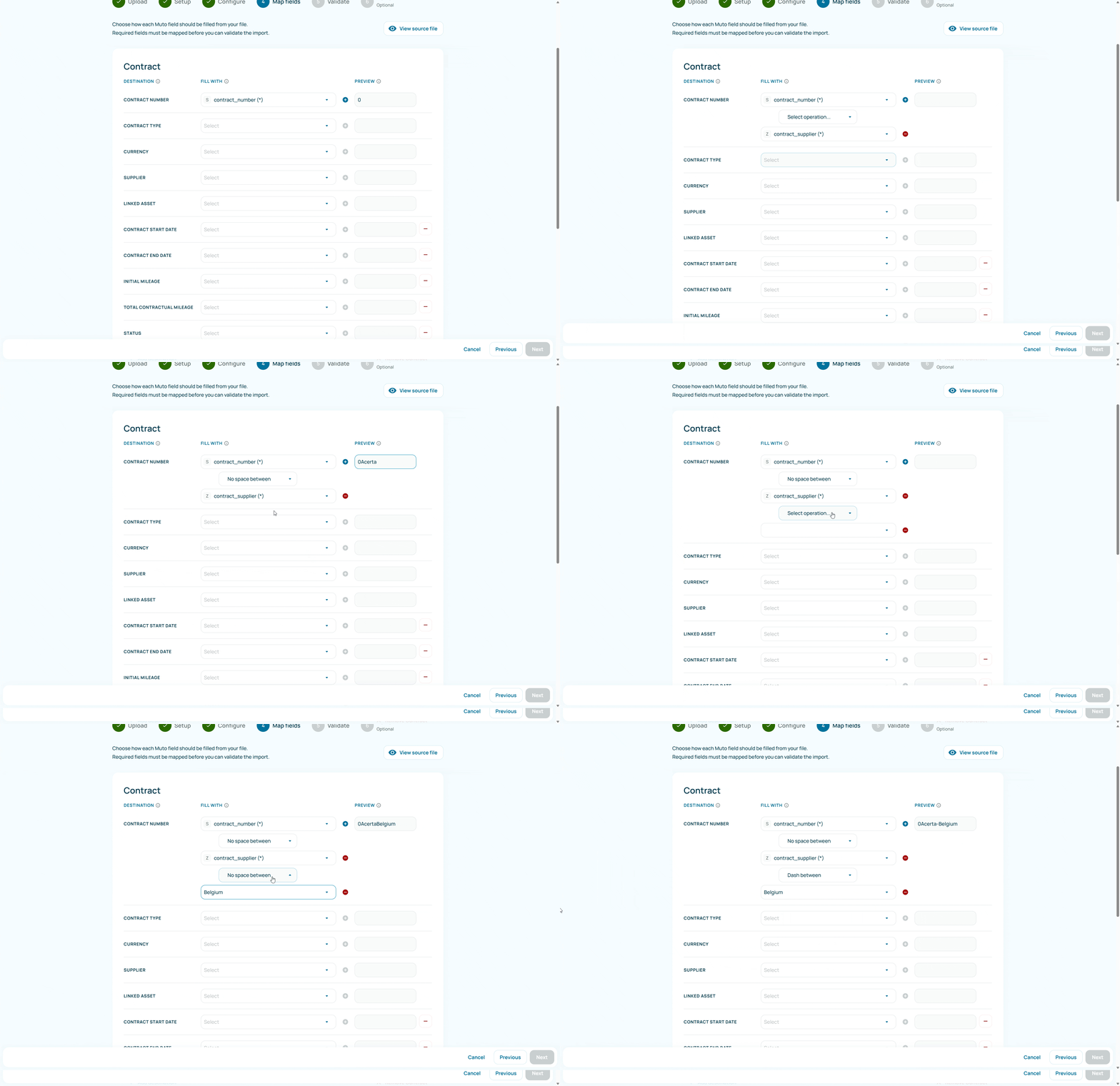
Sommige imports vereisen een ordernummer, maar het kan zijn dat dit niet in je leveranciersbestand staat. In dat geval kun je een ordernummer aanmaken door leverancier, land en contractnummer te combineren.
De voorkeursindeling van Muto is:
"SUPPLIERCOUNTRYCONTRACTNUMBER"
Een contract van Arval in België met contractnummer 12345 wordt dan bijvoorbeeld ARVALBE12345.
1. Open de mapping voor het ordernummer.
2. Kies Combine text.
3. Voeg de kolommen voor leverancier, land en contractnummer toe.
4. Verwijder indien nodig spaties of voeg scheidingstekens toe.
5. Controleer de preview voordat je verdergaat.
Gebruik voor alle records een consistente indeling. Zo kan Muto later makkelijker het juiste contract of asset herkennen en koppelen.
Contracten aanmaken met elke lijn in een aparte kolom
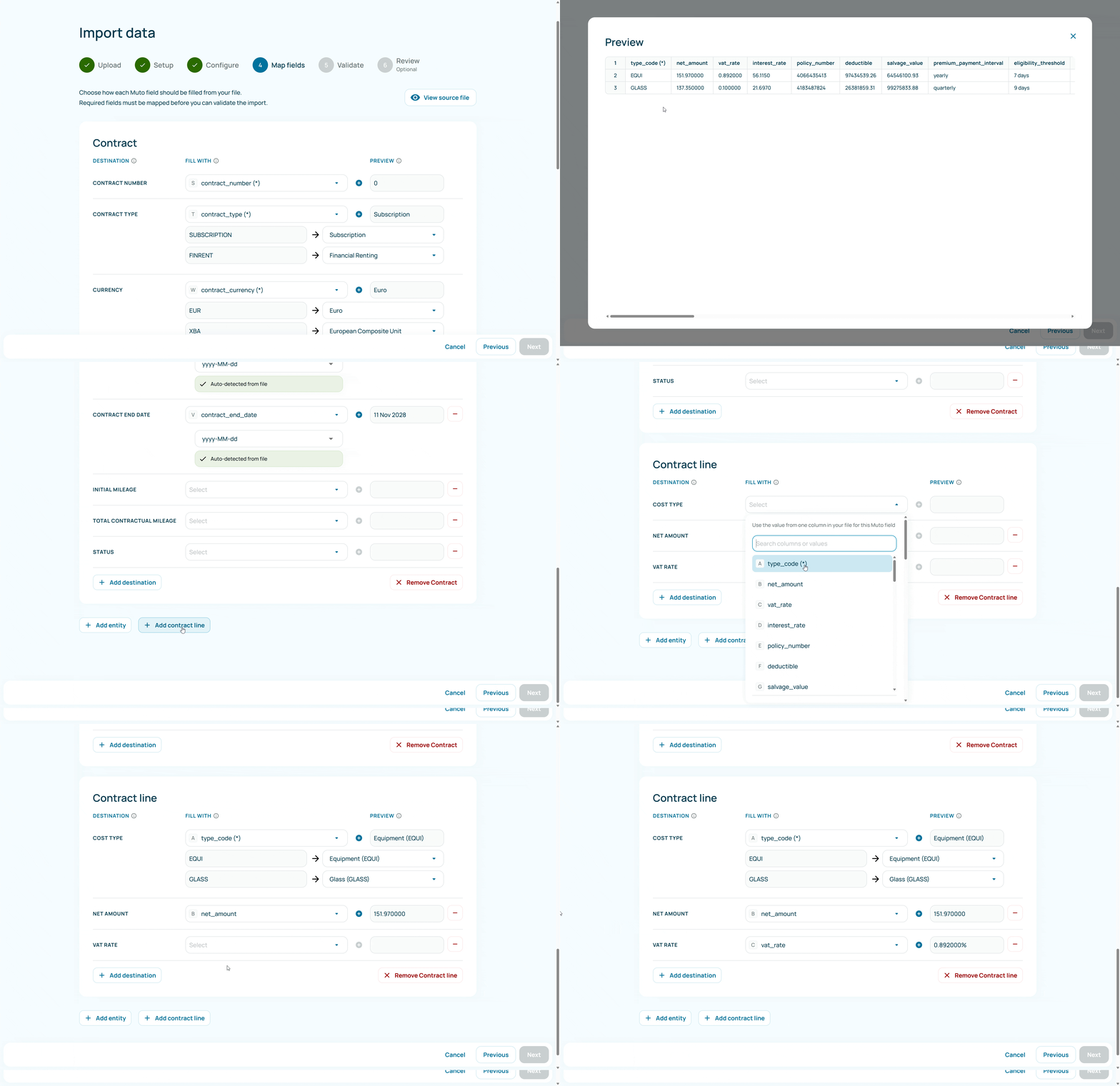
Gebruik deze optie wanneer één rij in je bestand alle contractlijnen in aparte kolommen bevat. In dezelfde rij kunnen bijvoorbeeld het maandelijkse leasebedrag, het verzekeringsbedrag en het onderhoudsbedrag staan.
1. Selecteer Contracts als entiteit om te importeren.
2. Map de contractvelden, zoals contractnummer, leverancier en datums.
3. Voeg een contractlijn toe voor elke kosten- of servicekolom.
4. Map per lijn het type, bedrag, btw-tarief en andere vereiste velden.
5. Controleer de preview om te bevestigen dat er meerdere lijnen per contract worden aangemaakt.
Voorbeeld: map Lease amount naar één contractlijn en Insurance amount naar een andere. Beide lijnen worden gekoppeld aan hetzelfde contract.
Contracten aanmaken met elke lijn op een aparte rij
Gebruik deze optie wanneer elke contractlijn al op een aparte rij in je bestand staat. Meerdere rijen kunnen dan bij hetzelfde contract horen.
1. Selecteer Contracts als entiteit om te importeren.
2. Map de velden die het contract identificeren.
3. Voeg een contractlijn toe en map de velden op lijnniveau.
4. Gebruik het gedeelde contractnummer of een andere identificatie om de lijnen aan het juiste contract te koppelen.
5. Controleer de preview en validatieresultaten voordat je importeert.
Zorg ervoor dat elke lijn voldoende informatie bevat om aan een contract gekoppeld te worden. Ontbrekende identificaties kunnen ervoor zorgen dat lijnen niet correct verbonden worden.
Facturen aanmaken met elke lijn in een aparte kolom
Gebruik deze optie wanneer één rij meerdere factuurlijnen in verschillende kolommen bevat. Een factuur kan bijvoorbeeld aparte kolommen hebben voor brandstof, leasing en onderhoud.
1. Selecteer Invoices als entiteit om te importeren.
2. Map de factuurvelden, zoals factuurnummer, leverancier en factuurdatum.
3. Voeg een factuurlijn toe voor elke relevante bronkolom.
4. Map het lijntype, nettobedrag, btw-tarief en andere beschikbare details.
5. Controleer de preview om te bevestigen dat elke bronkolom als aparte factuurlijn wordt aangemaakt.
Facturen aanmaken met elke lijn op een aparte rij
Gebruik deze optie wanneer elke factuurlijn op een aparte rij staat. Meerdere rijen kunnen dan bij dezelfde factuur horen.
1. Selecteer Invoices als entiteit om te importeren.
2. Map de factuurvelden.
3. Voeg een factuurlijn toe en map de velden op lijnniveau.
4. Gebruik het factuurnummer om de lijnen onder de juiste factuur te groeperen.
5. Controleer het resultaat voordat je de import start.
Btw-tarieven correct invullen
Geef het btw-tarief in als een percentage, zonder het procentteken. Vul bijvoorbeeld 21 in voor 21% btw, en niet 0,21.
- 21% btw → voer 21 in
- 6% btw → voer 6 in
- 0% btw → voer 0 in
Controleer de preview nadat je het btw-tarief hebt gemapt. Als je bronbestand decimalen gebruikt, kun je een berekening gebruiken om de waarde naar een percentage om te zetten vóór de import.
Kiezen tussen ad-hoc- en niet-ad-hoc-kosttypes
Gebruik een ad-hoc-kosttype voor een eenmalige of uitzonderlijke kost die niet thuishoort in een terugkerende contract- of factuurcategorie.
Gebruik een niet-ad-hoc-kosttype wanneer de kost een standaard, terugkerende of vooraf bepaalde categorie is binnen je mobiliteitsadministratie.
- Ad hoc: een eenmalige correctie, uitzonderlijke service of ongebruikelijke kost
- Niet-ad hoc: lease, verzekering, onderhoud, brandstof of een andere terugkerende kostencategorie
Kies het kosttype dat het best aansluit bij wat beschikbaar is in Muto. Consistente kosttypes verbeteren je rapportering en maken geïmporteerde data makkelijker te analyseren.
Value mapping gebruiken
Met value mapping kun je waarden uit je bronbestand omzetten naar de waarden die Muto verwacht. Dat is handig wanneer je leverancier andere namen, afkortingen of codes gebruikt.
1. Open het veld dat je wilt configureren.
2. Open de extra mapping- of transformatieopties. Deze optie kan verborgen zitten onder de directe kolommapping.
3. Selecteer Value mapping.
4. Selecteer of vul voor elke bronwaarde de overeenkomstige Muto-waarde in.
5. Controleer de preview om het resultaat te bevestigen.
Voorbeeld: map de leverancierswaarde BE naar Belgium, of ACT naar Active.
Kun je value mapping niet terugvinden? Klap dan de mappingopties van het veld open of open het transformatiemenu. Deze functie is beschikbaar als extra optie en niet als apart veld.
Velden verwijderen die je niet nodig hebt
Elk veld dat in de mappingworkspace wordt getoond, moet ingevuld zijn voor je verder kunt gaan. Als een veld niet relevant is voor je import, verwijder het dan uit de mapping in plaats van het leeg te laten.
1. Controleer alle velden in de mappingworkspace.
2. Vul elk veld in dat je wilt importeren.
3. Verwijder velden die niet nodig zijn.
4. Voer de validatie uit en los eventuele resterende meldingen op.
Een nette mapping bevat alleen de velden die je nodig hebt en geen lege verplichte mappings. Dat maakt validatie eenvoudiger en helpt onvolledige records te voorkomen.
Je import controleren
Voor je de import afrondt, toont Smart Import een preview van de data.
Controleer zorgvuldig:
- ontbrekende verplichte velden;
- foutief gekoppelde kolommen;
- ontbrekende of onjuiste koppelingen met leveranciers en assets;
- ongeldige datums;
- datums, valuta en percentages;
- bedragen, btw-tarieven en berekende waarden;
- waarden die via samengevoegde kolommen zijn opgebouwd;
- waarschuwingen of validatiemeldingen.
Je kunt ook Find and replace gebruiken om terugkerende waarden snel te corrigeren voordat je de import afrondt.
Wanneer alles correct is, klik je op Complete Import.
Import history
Om eerdere imports te bekijken, ga je naar:
Dashboard → Import Data → Import History
Hier kun je je voltooide imports opvolgen en de importgeschiedenis raadplegen.
Tips en best practices
- Gebruik duidelijke en herkenbare kolomkoppen.
- Controleer altijd de preview voordat je een import afrondt.
- Kijk berekende waarden extra goed na wanneer je financiële data importeert.
- Zorg ervoor dat identificaties zoals factuurnummers, contractnummers, assetnummers en leveranciersnamen overeenkomen met de informatie die al in Muto beschikbaar is.
- Smart Import onthoudt gelijkaardige mappings, waardoor terugkerende imports sneller en eenvoudiger worden.
- Map altijd de verplichte kolommen; optionele kolommen mogen leeg blijven als je ze niet nodig hebt.
Verplichte velden per importtype
Employees
- Name
- Surname
- Mobility Policy
- Date in service
- Personnel number
Personal Car, LCV, Bicycle, Speed Pedelec, Other Vehicle
- Identification Number (nummerplaat)
- Status
Cards
- Identification Number (kaartnummer)
- Status
Charging Station
- Identification Number (stationnummer)
- Status
Contracts
- Type code (cost type code)
- Contract Number
- Contract type
- Currency
- Supplier
- Asset
Invoice
- Net amount
- VAT rate
- Type code (cost type code)
- Asset (asset identification number)
- Invoice number
- Currency
- Invoice date
- Supplier name
Energy stop
- Date
- Fuel type
- Quantity
Assignments
- Employee number
- Asset number (nummerplaat, tankkaartnummer, ...)