
Gebruik de Asset Planner om te zien welke assets op een specifieke datum kunnen worden toegewezen en hoelang ze beschikbaar zijn.
De Asset Planner openen
Vroegtijdige toegang: De Asset Planner is momenteel beschikbaar via vroegtijdige toegang. Zie je de functie nog niet in Muto? Neem dan contact op met je contactpersoon bij Muto.
Je kunt de Asset Planner op twee manieren openen:
- Vanuit een assetoverzicht: open de filters, zoek Beschikbaar op en klik op Asset Planner openen. Het assettype uit je overzicht is vooraf geselecteerd.
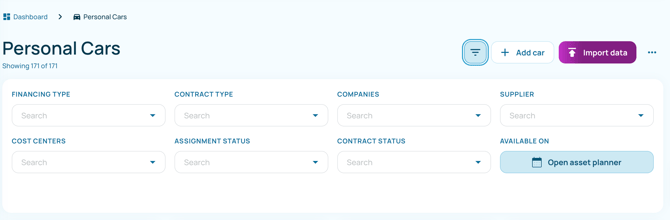
Een referentiedatum kiezen
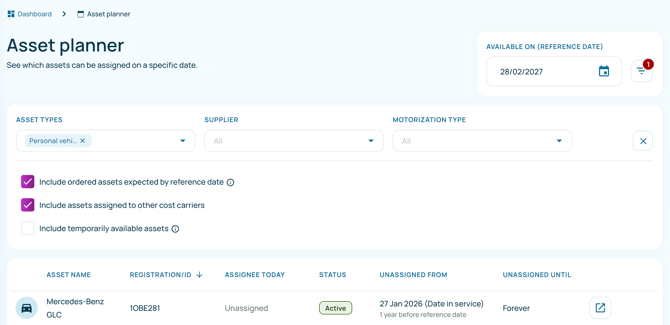
Selecteer bij Beschikbaar op (referentiedatum) de datum waarvoor je de beschikbaarheid wilt controleren. Je kunt ook een vooraf ingestelde datum kiezen, zoals morgen of het einde van de week.
De resultaten tonen de assets die overeenkomen met je gekozen datum en filters.
Voorbeeld: Een nieuwe medewerker start volgende maand. Selecteer de startdatum om te zien welke assets beschikbaar zijn wanneer die medewerker begint.
Je resultaten filterenGebruik de filterknop naast de referentiedatum om de beschikbare filters te openen.
Je kunt je resultaten verfijnen op basis van:
- Assettypes
- Leverancier
- Motorisatietype
Je kunt ook kiezen welke assets je wilt opnemen:
| Optie | Welke assets worden opgenomen? |
|---|---|
| Bestelde assets opnemen die tegen de referentiedatum worden verwacht | Bestelde assets waarvan de levering uiterlijk op de geselecteerde datum wordt verwacht. |
| Assets opnemen die aan andere kostendragers zijn toegewezen | Assets die aan andere kostendragers zijn toegewezen, zoals een locatie of kostenplaats. |
| Tijdelijk beschikbare assets opnemen | Assets die op de geselecteerde datum beschikbaar zijn, maar waarvoor later een andere toewijzing gepland staat. |
Tip: Zoek je een tijdelijke vervanging? Neem dan tijdelijk beschikbare assets op en controleer in de kolom Niet toegewezen tot of de beschikbare periode lang genoeg is.
De resultaten begrijpenDe resultatentabel toont de volgende informatie voor elke asset:
| Kolom | Beschrijving |
|---|---|
| Assetnaam | De naam van de asset. |
| Nummerplaat/ID | De nummerplaat of identificatiecode van de asset. |
| Huidige toewijzing | Aan wie de asset vandaag is toegewezen, of Niet toegewezen als er momenteel geen toewijzing is. |
| Status | De status van de asset, zoals Actief of Besteld. |
| Niet toegewezen vanaf | Het begin van de periode waarin de asset niet is toegewezen. |
| Niet toegewezen tot | Het einde van die periode. Voor altijd betekent dat er momenteel geen einddatum wordt weergegeven. |
Huidige toewijzing verwijst naar de situatie vandaag, ook als je een toekomstige referentiedatum selecteert. Controleer Niet toegewezen vanaf en Niet toegewezen tot om de beschikbaarheid voor je geplande toewijzing te beoordelen.
Houd bij bestelde assets rekening met de verwachte leverdatum.
Een asset toewijzenHeb je een geschikte asset gevonden? Volg dan de stappen in Assets toewijzen aan een medewerker om de toewijzing aan te maken.
Controleer of de geplande toewijzing binnen de beschikbare periode valt, zeker wanneer je een tijdelijk beschikbare asset kiest.
Er worden geen resultaten weergegevenIs de tabel leeg?
- Controleer je referentiedatum.
- Controleer de filters voor assettype, leverancier en motorisatietype.
- Ga na of je bestelde of tijdelijk beschikbare assets moet opnemen.
Gerelateerde artikelsBekend probleem tijdens vroegtijdige toegang: De resultatentabel kan leeg blijven totdat Assets opnemen die aan andere kostendragers zijn toegewezen is aangevinkt. Schakel deze optie in als er geen resultaten verschijnen en controleer vervolgens de huidige toewijzing voordat je een asset kiest.